
Guide et accès 2026
Comment télécharger et installer l’application Binomo sur n’importe quel appareil
Installez Binomo sur votre téléphone ou votre ordinateur en quelques clics : téléchargez l’application ou découvrez ci-dessous l’option accessible depuis un navigateur.
Binomo propose des applications natives pour Android et iOS, ainsi qu’un fichier APK pour les téléphones qui ne peuvent pas utiliser Google Play. Sur ordinateur, vous tradez via la version web dans votre navigateur : aucun programme séparé n’a besoin d’être installé au préalable.
Si vous cherchez à savoir quelle option convient à votre appareil, voici la version courte : les utilisateurs de téléphone installent l’application depuis leur boutique officielle (ou l’APK en solution de secours), tandis que les utilisateurs PC et Mac ouvrent directement la plateforme en ligne et commencent à trader immédiatement.
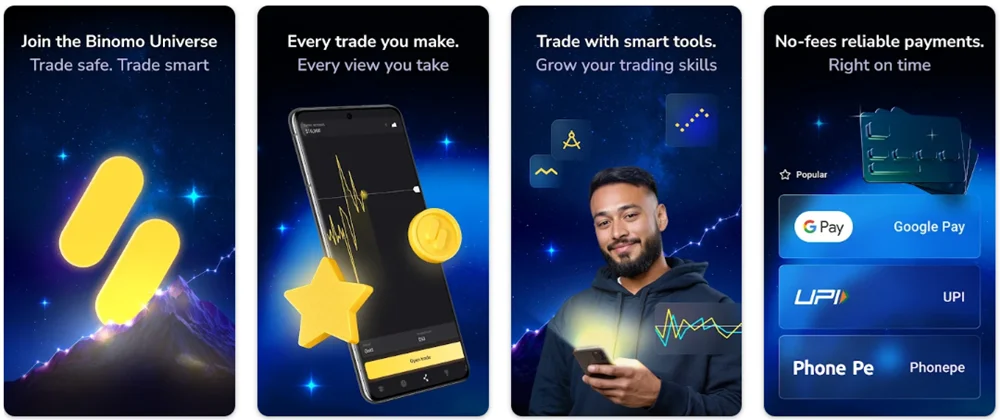
Où obtenir Binomo
| Appareil | Application disponible ? | Mode d’accès |
|---|---|---|
| Android | Oui | Google Play, ou APK depuis le site officiel |
| Android (Play Store bloqué) | Oui (solution de contournement) | Installation directe de l’APK |
| iPhone / iPad | Oui | App Store |
| PC Windows | Fonctionne comme application web | Ouverture directe dans le navigateur |
| Mac | Fonctionne comme application web | Ouverture directe dans le navigateur |
| N’importe quel appareil | Toujours disponible | Version web / accès navigateur |
Application Android et APK : quelle différence ?
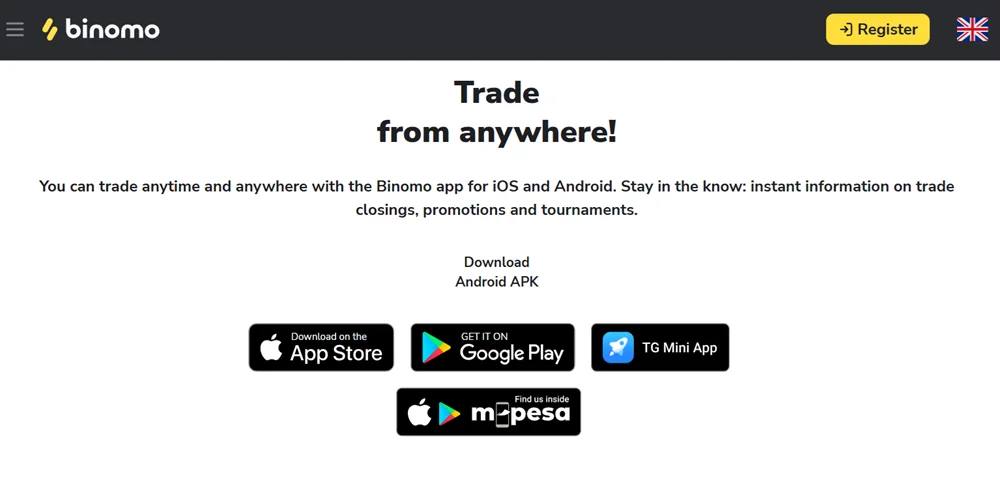
L’application Android est la version mobile la plus complète de la plateforme, et elle peut être installée de deux manières.
Google Play. Recherchez « Binomo » dans le Play Store, installez l’application, puis ouvrez-la une fois le téléchargement terminé. C’est la méthode la plus simple, avec des mises à jour automatiques de l’application.
Fichier APK. Si l’accès au Play Store est limité dans votre région, l’APK se télécharge directement depuis le site officiel de Binomo et s’installe manuellement. L’inconvénient, c’est qu’un APK ne se met pas à jour tout seul : vous devez donc consulter régulièrement le site pour vérifier s’il existe une version plus récente et la réinstaller vous-même.
Pour installer l’APK :
- Rendez-vous sur le site officiel de Binomo et ouvrez la section de téléchargement ou le menu consacré à l’APK.
- Activez « Installer depuis des sources inconnues » dans les paramètres de sécurité de votre téléphone.
- Téléchargez le fichier, puis ouvrez-le depuis vos notifications ou votre gestionnaire de fichiers.
- Acceptez les autorisations d’installation et attendez la fin de la configuration.
- Désactivez à nouveau « Sources inconnues » une fois l’application installée.
Utilisez uniquement l’APK provenant du site de Binomo. Nous ne pouvons pas garantir la fiabilité des fichiers partagés sur des boutiques APK tierces ou via des liens de forums : mieux vaut donc rester sur la source officielle.
Téléchargement pour iPhone et iPad
L’application iOS est actuellement disponible sur l’App Store sous le nom « Binomo: Smart investments », publiée par Titawin Limited. Elle prend en charge l’iPhone, l’iPad et les appareils Apple Vision, et nécessite iOS 14.0 ou une version ultérieure pour être installée.
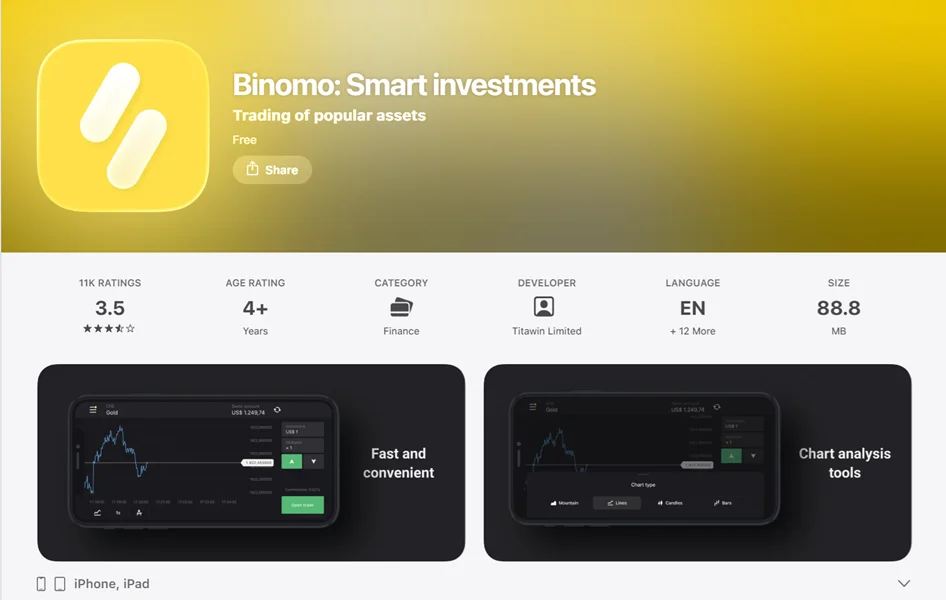
Pour l’obtenir :
- Ouvrez l’App Store sur votre iPhone ou votre iPad.
- Recherchez « Binomo: Smart investments » (ou cherchez par développeur, Titawin Limited, si le nom n’apparaît pas en premier).
- Touchez « Obtenir » et confirmez le téléchargement.
- Lancez l’application une fois l’installation terminée, puis inscrivez-vous ou connectez-vous.
Vous pouvez créer un compte directement dans l’application avec une adresse e-mail, Google ou Facebook : il n’est donc pas nécessaire de s’inscrire d’abord sur le site web.
La disponibilité peut varier selon les pays en raison des règles locales concernant ce type de trading. Si l’application n’apparaît pas dans l’App Store de votre région, c’est généralement la raison. Dans ce cas, la version web dans Safari fonctionne comme une alternative complète, et non comme une solution limitée. Vous pouvez aussi l’ajouter à votre écran d’accueil afin qu’elle s’ouvre comme une application classique :
- Ouvrez Safari et accédez au site de Binomo.
- Touchez l’icône de partage en bas de l’écran.
- Sélectionnez « Sur l’écran d’accueil ».
- Nommez le raccourci, puis touchez « Ajouter ».
Trader sur Binomo depuis un PC ou un Mac
Sur Windows et Mac, Binomo fonctionne directement dans votre navigateur comme une véritable application web. Il suffit d’ouvrir le site pour commencer à trader, sans rien installer au préalable.
Pour démarrer sur PC ou Mac :
- Ouvrez n’importe quel navigateur : Chrome, Firefox, Edge ou Safari.
- Rendez-vous sur le site officiel de Binomo.
- Connectez-vous ou inscrivez-vous.
- Tradez directement depuis la fenêtre du navigateur.
La plupart des navigateurs vous permettent d’épingler la plateforme sous forme de raccourci, ce qui donne une expérience plus proche d’une application native. Dans Chrome, ouvrez le menu, puis Plus d’outils, puis Créer un raccourci. Dans Edge, ouvrez le menu, puis Applications, puis Installer ce site en tant qu’application. Binomo s’ouvre alors dans sa propre fenêtre, sans barre d’adresse ni onglets, ce qui donne l’impression d’utiliser un programme de bureau classique.
Si vous souhaitez précisément retrouver l’interface mobile sur un écran plus grand, un émulateur Android (BlueStacks, NoxPlayer et outils similaires) permet d’exécuter l’application Android sur PC. Il s’agit d’une solution de contournement facultative, et non d’un produit officiel de Binomo. Sa configuration prend aussi plus de temps que l’utilisation directe du navigateur.
Configuration après l’installation
Une fois votre version choisie, application ou navigateur, les premières étapes sont les mêmes :
- Ouvrez l’application ou le site web.
- Choisissez S’inscrire, puis créez un compte avec une adresse e-mail, Google ou Facebook.
- Sélectionnez la devise de votre compte. Elle ne pourra pas être modifiée plus tard, alors choisissez celle qui correspond à votre méthode de dépôt.
- Confirmez votre adresse e-mail via le lien de vérification.
- Connectez-vous et vérifiez que vos soldes démo et réel apparaissent bien sur l’écran principal.
Ensuite, un compte démo avec des fonds virtuels se charge automatiquement, afin que vous puissiez explorer la plateforme avant de trader avec de l’argent réel.
L’application ne s’installe pas ou ne s’ouvre pas : solutions courantes
La plupart des problèmes d’installation et de lancement viennent d’un petit nombre de causes :
| Problème | Cause probable | À essayer |
|---|---|---|
| L’application ne s’installe pas | Système d’exploitation obsolète ou espace de stockage insuffisant | Mettez Android/iOS à jour, libérez de l’espace, puis réessayez |
| L’APK ne s’installe pas | Sources inconnues désactivées ou fichier corrompu | Réactivez le réglage, retéléchargez depuis le site officiel |
| L’application plante à l’ouverture | Cache corrompu | Videz le cache dans les paramètres de l’appareil, puis relancez l’application |
| Blocage sur l’écran de connexion ou de démarrage | Données de connexion en cache | Déconnectez-vous, effacez les données de l’application, redémarrez l’appareil |
| Les graphiques ou les pages ne se chargent pas | Connexion faible | Basculez entre le Wi-Fi et les données mobiles |
| La recherche dans le Play Store ne donne aucun résultat | Restriction régionale | Utilisez plutôt l’APK ou la version web |
Si aucune de ces solutions ne fonctionne, une réinstallation propre (nouveau téléchargement depuis le Play Store, l’App Store ou avec une nouvelle copie de l’APK) règle la plupart des problèmes restants. Et lorsqu’une application fait des siennes, la version web est généralement le moyen le plus rapide de continuer à trader pendant que vous corrigez le problème côté appareil.
Avant l’installation : vérification rapide de sécurité
Quelques bonnes habitudes permettent de réduire les risques lors du téléchargement de n’importe quelle application de trading :
- Téléchargez l’application Android ou iOS depuis Google Play ou l’App Store, ou l’APK depuis le domaine officiel de Binomo.
- Vérifiez que le développeur indiqué correspond bien à celui attendu avant l’installation.
- Examinez les autorisations demandées pendant la configuration.
- Privilégiez la source officielle plutôt que les dépôts APK tiers.
- Gardez l’application et le système d’exploitation de votre appareil à jour.
FAQ
Oui, pour Android et iOS. Sur Windows et Mac, vous utilisez la version web dans un navigateur au lieu d’un programme séparé.
Oui. La version web fonctionne sur tout appareil équipé d’un navigateur et inclut les principales fonctionnalités de trading, ce qui en fait une option pratique si vous préférez éviter l’installation.
Directement depuis le site officiel de Binomo. C’est une alternative pratique lorsque Google Play n’est pas accessible dans votre région.
Certaines régions limitent ce type d’application en raison de la réglementation locale sur le trading. Dans ce cas, ajouter la version web à votre écran d’accueil via Safari vous donne les mêmes fonctionnalités.
Videz le cache de l’application, redémarrez votre appareil, puis réessayez. Si elle ne se lance toujours pas, une réinstallation propre avec un nouveau téléchargement règle généralement le problème.
Binomo fonctionne comme une application web dans votre navigateur sous Windows. Vous l’ouvrez directement en ligne au lieu d’installer un programme séparé, et vous pouvez l’épingler comme raccourci pour un accès rapide en un clic.
Non. Les installations APK doivent être vérifiées et mises à jour manuellement en téléchargeant un fichier plus récent depuis le site officiel lorsqu’il est disponible.
Pour la plupart des utilisateurs, le chemin le plus rapide reste l’application native : Android via Google Play, iOS via l’App Store, avec l’APK comme solution de secours pratique dans les régions soumises à des restrictions. Sur ordinateur, la version web accessible depuis le navigateur est la véritable solution de la plateforme pour Windows et Mac, prête à l’emploi dès l’ouverture du site. Lorsqu’une application ne fonctionne pas correctement, la version navigateur est généralement le moyen le plus rapide de retrouver l’accès à votre compte pendant que vous réglez le problème.