
Guide et accès 2026
Guide de téléchargement et d’installation de l’application Quotex
Cliquez ci-dessous pour ouvrir le site officiel de Qxbroker, où vous pouvez télécharger l’application pour votre appareil.
Quotex propose une application officielle pour Android via Google Play, mais il n’existe actuellement aucune application Quotex officielle sur l’Apple App Store pour iOS. Il n’existe pas non plus de programme de bureau dédié pour Windows ou Mac. Si vous utilisez un ordinateur, ou si vous ne trouvez pas l’application sur votre iPhone, la version Web et l’installation en Progressive Web App (PWA) couvrent l’essentiel de ce que proposerait une application native.
Ce guide explique ce qui est réellement disponible pour chaque plateforme, comment l’installer et quoi faire si l’application ne s’installe pas ou ne s’ouvre pas.
| Plateforme | Disponibilité | Méthode d’accès |
|---|---|---|
| Android | Disponible | Google Play ou APK depuis le site officiel |
| APK | Disponible | Téléchargement direct depuis le site officiel |
| iPhone et iPad | Non disponible | Version Web ou PWA |
| Windows | Non disponible | Version Web ou PWA |
| Mac | Non disponible | Version Web ou PWA |
| Version Web | Accès Web disponible | N’importe quel navigateur moderne |
Qu’est-ce que l’application Quotex ?
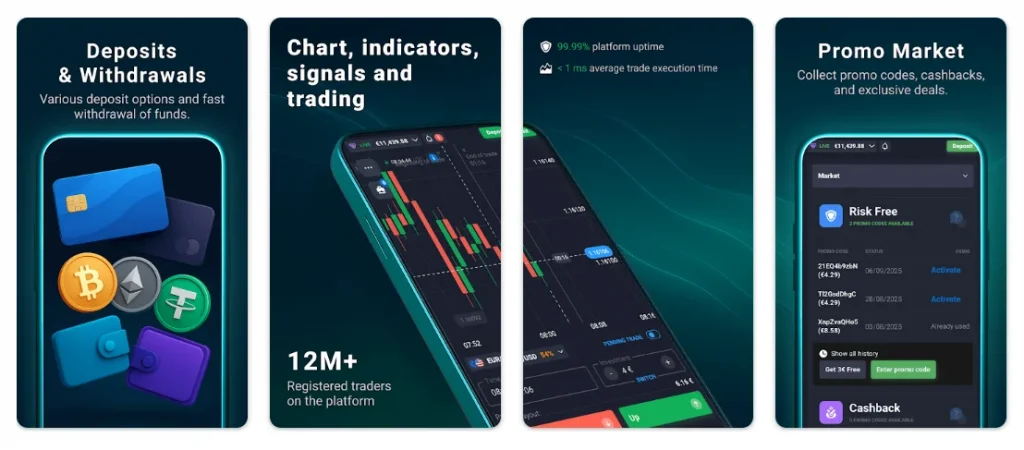
L’application Qxbroker est la version mobile de la plateforme de trading, conçue pour passer des ordres, consulter les graphiques et gérer un compte depuis un téléphone. Sur Android, elle fonctionne comme une application autonome installable. Sur les autres plateformes, « l’application » désigne généralement soit la version Web ouverte dans un navigateur, soit un raccourci sur l’écran d’accueil créé grâce à la fonctionnalité PWA — et non un programme distinct à télécharger.
Options de téléchargement de l’application Quotex
Selon votre appareil, plusieurs options réalistes s’offrent à vous :
- Téléphone ou tablette Android – installez l’application officielle depuis Google Play, ou téléchargez l’APK depuis le site officiel.
- iPhone ou iPad – utilisez le navigateur mobile ou ajoutez Quotex à votre écran d’accueil sous forme de PWA.
- Ordinateur Windows ou Mac – utilisez la version Web dans votre navigateur, ou installez-la comme PWA de bureau pour obtenir une fenêtre semblable à une application.
- PC avec préférence pour l’interface mobile – utilisez un émulateur Android, même s’il s’agit plutôt d’une solution de contournement que de la méthode standard.
Quotex pour Android
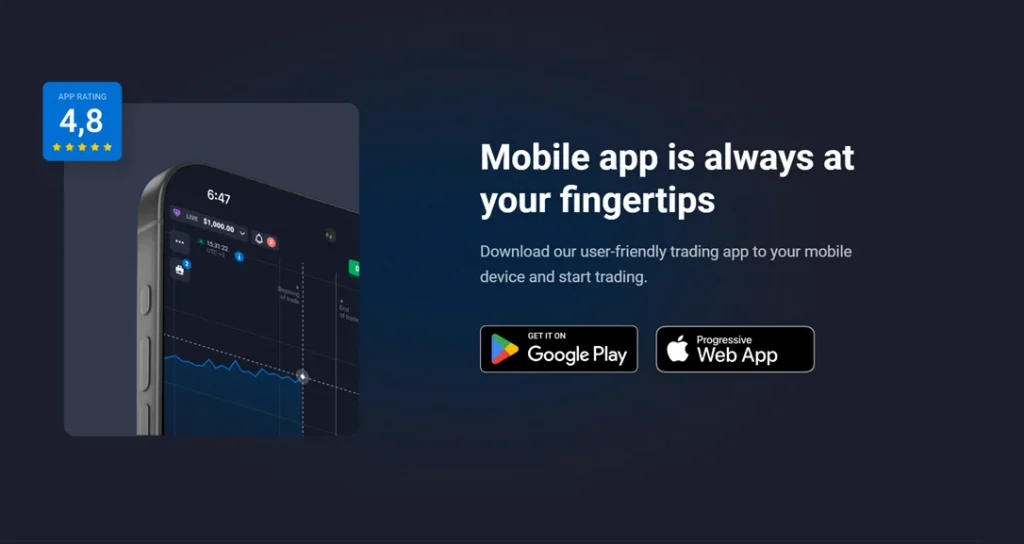
L’application Android est la seule plateforme pour laquelle Quotex propose une application officielle à télécharger. Elle est référencée sur Google Play sous le nom du développeur, et son installation se fait comme pour n’importe quelle autre application du Play Store : recherchez-la, appuyez sur installer, puis ouvrez-la une fois le téléchargement terminé.
Si l’application n’apparaît pas dans la recherche du Play Store dans votre région, le site officiel propose également un téléchargement direct de l’APK comme solution de secours, ainsi que la version Web standard.
Téléchargement de l’APK Quotex
Une version APK de l’application Android est proposée directement sur le site officiel comme alternative à Google Play. C’est utile si l’accès au Play Store est restreint dans votre pays ou si vous préférez installer le fichier manuellement.
Gardez à l’esprit que les fichiers APK installés en dehors du Play Store contournent le processus de vérification intégré de Google. Le fichier lui-même n’est donc pas automatiquement vérifié comme peut l’être une fiche Play Store. Téléchargez l’APK uniquement depuis le site officiel de Quotex : les sites de téléchargement tiers et les plateformes de partage de fichiers hébergent parfois des versions modifiées ou frauduleuses.
Comment installer Quotex sur Android
Via Google Play :
- Ouvrez le Google Play Store et recherchez « Quotex ».
- Appuyez sur Installer sur la fiche officielle.
- Une fois l’installation terminée, ouvrez l’application et connectez-vous ou inscrivez-vous.
Via APK :
- Téléchargez le fichier APK depuis le site officiel de Quotex.
- Allez dans les paramètres de votre appareil et autorisez l’installation depuis des sources inconnues (ce réglage se trouve généralement dans Sécurité ou Applications).
- Ouvrez le fichier téléchargé et suivez les instructions affichées à l’écran.
- Lancez l’application et connectez-vous à votre compte.
Quotex pour iPhone et iPad
Il n’existe actuellement aucune application Qxbroker officielle dans l’App Store pour iOS. Si vous en voyez une listée sous le nom Quotex, soyez prudent : ce n’est pas la plateforme officielle et cela pourrait mettre votre compte ou vos fonds en danger.
L’alternative pratique consiste à utiliser Quotex directement dans Safari, ou à l’installer comme PWA afin qu’elle se comporte comme une application classique :
- Ouvrez Safari et rendez-vous sur le site officiel de Quotex.
- Appuyez sur l’icône Partager (le carré avec une flèche vers le haut).
- Faites défiler vers le bas et appuyez sur « Ajouter à l’écran d’accueil ».
- Appuyez sur Ajouter pour confirmer.
L’icône Quotex apparaîtra alors sur votre écran d’accueil, et un appui dessus ouvrira la plateforme en mode plein écran, sans barre d’adresse du navigateur.
Quotex pour PC et Windows
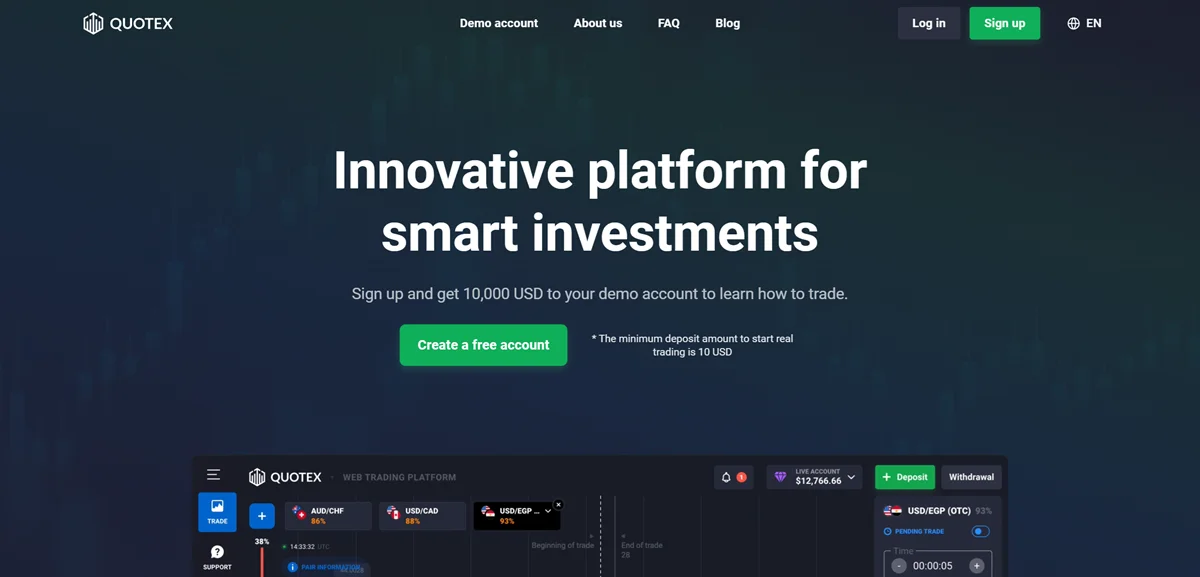
Quotex ne propose pas d’application Windows autonome. La principale façon de trader sur un PC Windows consiste à utiliser la version Web dans n’importe quel navigateur moderne : vous obtenez ainsi l’interface de trading complète sans rien installer.
Si vous voulez quelque chose qui se rapproche davantage d’une application de bureau, la plupart des navigateurs basés sur Chromium (Chrome, Edge) permettent d’installer le site Quotex comme PWA :
- Ouvrez le site Quotex dans Chrome ou Edge.
- Recherchez l’icône d’installation dans la barre d’adresse, ou ouvrez le menu du navigateur et choisissez « Installer ce site comme une application » / « Applications ».
- Confirmez l’installation.
Cela crée un raccourci sur le bureau qui ouvre Qxbroker dans sa propre fenêtre, séparément de vos onglets de navigateur habituels. Certains traders qui souhaitent spécifiquement retrouver l’interface de l’application mobile sur un écran plus grand utilisent plutôt un émulateur Android comme BlueStacks, mais cela ajoute une couche logicielle supplémentaire au lieu d’être un produit officiel Quotex, et consomme nettement plus de ressources système que le navigateur ou la PWA.
Quotex pour Mac
Il n’existe pas non plus d’application dédiée pour macOS. Les utilisateurs de Mac tradent via la même version Web, ouverte dans Safari, Chrome ou Firefox. L’option d’installation PWA est également disponible sur les navigateurs Mac qui la prennent en charge, ce qui permet d’obtenir une fenêtre séparée, semblable à une application, plutôt qu’un simple onglet de navigateur.
Pour la plupart des utilisateurs de Mac, la version Web seule suffit : elle charge la même interface de trading sans aucune configuration.
Version Web de Quotex
La version Web est la plateforme de trading complète accessible depuis un navigateur, sans installation nécessaire. Il suffit de se rendre sur le site officiel de Quotex, de se connecter et de commencer à trader. Elle fonctionne aussi bien sur les navigateurs de bureau que sur les navigateurs mobiles, et constitue la solution de repli lorsqu’aucune application native n’est disponible pour votre appareil — ce qui concerne actuellement iOS, Windows et Mac.
Comme la version Web et l’application partagent le même compte et les mêmes données, passer de l’une à l’autre ne demande aucune configuration supplémentaire.
Comment utiliser l’application Quotex
- Choisissez la version adaptée à votre appareil : application Android, APK, ou version Web/PWA pour le reste.
- Téléchargez-la ou ouvrez-la en suivant les méthodes ci-dessus.
- Installez-la s’il s’agit d’un fichier téléchargeable (application Android ou APK).
- Lancez l’application ou ouvrez le site Web.
- Connectez-vous avec votre compte existant, ou inscrivez-vous si vous êtes nouveau.
- Vérifiez les paramètres de base, comme la langue et les préférences de notification, avant de commencer à trader.
L’application Quotex ne s’installe pas ou ne s’ouvre pas
| Problème | Cause possible | Que faire |
|---|---|---|
| L’APK ne s’installe pas | Sources inconnues désactivées | Activez l’installation depuis des sources inconnues dans les paramètres de l’appareil |
| Le bouton Installer est grisé | Espace de stockage insuffisant | Libérez de l’espace et réessayez |
| L’application plante à l’ouverture | Version du système obsolète | Mettez Android/iOS à jour vers une version prise en charge |
| Blocage sur l’écran de chargement | Connexion Internet instable | Passez au Wi-Fi ou à un signal plus fort |
| L’application ne s’ouvre pas après une mise à jour | Installation corrompue ou incomplète | Désinstallez puis réinstallez l’application |
| Fonctionnalités manquantes ou erreurs | Ancienne version de l’application | Vérifiez les mises à jour via le Play Store ou réinstallez l’APK |
| Rien ne fonctionne après plusieurs essais | Limitation liée à l’appareil ou à l’application | Utilisez temporairement la version Web comme alternative |
Si aucune de ces solutions ne règle le problème, ouvrir la plateforme dans un navigateur mobile ou de bureau fonctionne généralement le temps de résoudre le souci lié à l’application elle-même.
L’application Quotex est-elle sûre à télécharger ?
Téléchargez l’application Android uniquement depuis Google Play ou depuis le site officiel de la plateforme Qxbroker, et évitez les fichiers APK provenant de sites de partage tiers. Avant l’installation, vérifiez que le nom du développeur et les autorisations demandées correspondent à ce que l’on attend d’une application de trading : elle ne devrait pas demander d’accès sans rapport, comme les contacts ou les messages. Maintenir l’application et le système d’exploitation de votre appareil à jour permet également de réduire les risques de sécurité au fil du temps. Aucune méthode de téléchargement ne peut être considérée comme totalement sans risque ; s’en tenir aux sources officielles reste donc la protection la plus pratique.
FAQ
Oui, pour Android. Elle est disponible sur Google Play et sous forme d’APK direct depuis le site officiel. Il n’existe actuellement aucune version officielle pour iOS, Windows ou Mac.
Recherchez “Quotex” sur Google Play et installez l’application, ou téléchargez l’APK depuis le site officiel si l’accès au Play Store n’est pas disponible dans votre région.
Oui, le site officiel propose un téléchargement direct de l’APK comme alternative à Google Play, principalement pour les régions où la fiche du Play Store n’est pas accessible.
Il n’existe pas d’application App Store pour le moment. Vous pouvez utiliser Quotex via Safari ou l’installer comme PWA sur votre écran d’accueil pour une expérience proche d’une application.
Il n’existe aucun programme Windows autonome. Utilisez la version Web dans votre navigateur, ou installez-la comme PWA pour obtenir une fenêtre de type bureau.
Aucune application macOS dédiée n’est disponible. Les utilisateurs de Mac accèdent plutôt à Quotex via la version Web dans leur navigateur.
Oui. La version Web permet d’utiliser toute la plateforme dans votre navigateur sur n’importe quel appareil, sans installation.
Cela vient généralement d’un système obsolète, d’une installation corrompue ou d’une mauvaise connexion. Essayez de mettre votre appareil à jour, de réinstaller l’application ou de passer à la version Web.
Quotex est disponible sous forme d’application native uniquement sur Android, soit via Google Play, soit par téléchargement direct de l’APK. Les utilisateurs d’iPhone, d’iPad, de Windows et de Mac n’ont pas d’application dédiée à installer, mais la version Web offre les mêmes fonctionnalités dans n’importe quel navigateur, et l’installation en PWA ajoute un raccourci sur l’écran d’accueil ou le bureau pour une expérience plus proche d’une application.
Les utilisateurs mobiles sur Android disposent de l’option autonome la plus complète, tandis que les utilisateurs sur iOS, Windows ou Mac peuvent s’appuyer sur la version Web sans perdre l’accès aux principales fonctionnalités de trading.